

Как сравнить товары на Ozon: где находится сравнение и как пользоваться
Сравнение на Ozon — встроенная функция, которая ставит несколько товаров рядом и показывает их характеристики в одной таблице. Разбираем, где она находится на сайте и в приложении, что показывает и что делать, если кнопки на карточке нет.
Зачем нужно сравнение товаров
Когда в выдаче десятки похожих моделей, выбирать по одной карточке неудобно: приходится держать в голове характеристики и цену. Сравнение собирает выбранные товары в одном месте — видно, чем они отличаются, и решение принимается быстрее.
Особенно полезно, когда товары близки по цене и внешне похожи: разница обычно в деталях — объём, материал, гарантия, срок доставки.
Как сравнить товары на сайте Ozon
- Откройте карточку товара, который хотите добавить в сравнение.
- Найдите кнопку «Добавить к сравнению» — она расположена рядом с основными действиями в карточке.
- Повторите для остальных товаров: каждый добавляется в общий список.
- Откройте страницу сравнения — она находится по адресу ozon.ru/product/compare.
Если список пуст, страница предложит перейти в каталог и добавить товары — это нормальное состояние, пока вы ничего не выбрали.
Как сравнить товары в приложении Ozon
В мобильном приложении логика та же: кнопка добавления находится в карточке товара, обычно ниже описания или рядом с блоком оценки. Дальше выбранные товары открываются в разделе сравнения.
Важный момент: кнопка есть не на всех товарах. Если на карточке её нет, значит сравнение для этой категории или этого товара не предусмотрено — это ограничение площадки, а не ошибка приложения.
Если кнопки сравнения нет
Так бывает: часть категорий Ozon не поддерживает сравнение, а в приложении набор доступных товаров может отличаться от сайта. Что делать:
- откройте карточку на сайте — там функция доступна шире;
- используйте фильтры в каталоге: они отсекают лишнее почти так же;
- сравните товары вручную по характеристикам из блока «Характеристики».
Что показывает таблица сравнения
В сравнение попадают характеристики товаров: бренд, модель, ключевые параметры категории, цена и рейтинг. Товары располагаются колонками, характеристики — строками, поэтому отличия видно построчно.
[КАРТИНКА: скриншот таблицы сравнения товаров в приложении Ozon — как выглядят колонки товаров и строки характеристик]
Обычно таблица помогает ответить на три вопроса: чем один товар отличается от другого, стоит ли переплата за разницу, и нет ли у более дешёвого варианта важного параметра.
Сравнение для покупателя и для продавца — это разное
Функция в приложении нужна покупателю: выбрать товар для себя. Продавцу она не помогает — ему нужно понять, почему его карточка продаётся хуже чужой.
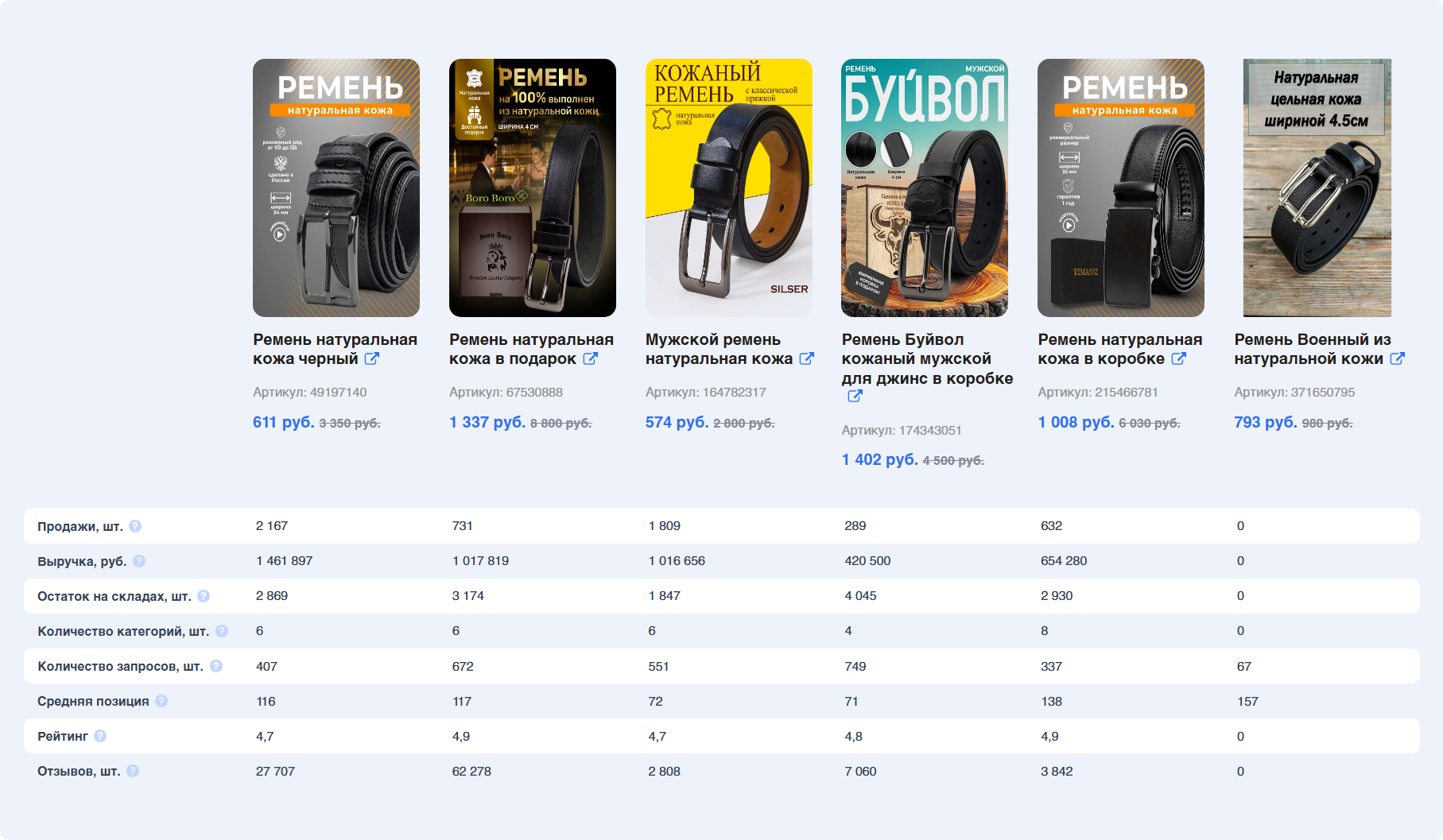
Для этого есть отдельный инструмент: сравнение товаров конкурентов. Он ставит рядом от двух до шести карточек и показывает продажи, выручку, остатки, цену, рейтинг, отзывы и количество запросов — то, чего в покупательском сравнении нет.
Частые ошибки при выборе
- Сравнивать товары из разных категорий — характеристики не совпадут, таблица запутает.
- Смотреть только на цену, не проверив состав и объём.
- Забывать про срок доставки: у похожих товаров он может отличаться в разы.
- Не смотреть на отзывы с фото — они показывают реальный вид товара.
Увеличьте продажи в 3 раза на маркетплейсах Wildberries и Ozon
SELLER MOON — сервис автоматизации аналитики и продвижения товаров на маркетплейсах.

Укажите маркетплейс, магазин и API-ключ для аналитики

Получите 15+ детальных рекомендаций по оптимизации карточки товара

Создайте проект и увеличивайте продажи

Ответы на часто задаваемые вопросы

Другие статьи
Увеличьте продажи в 3 раза на Wildberries и Ozon за счет автоматизации, аналитики и оптимизации товаров
SELLER MOON — сервис автоматизации и продвижения товаров на маркетплейсах. Добавьте магазин и получите 15+ рекомендаций за 1 минуту.
Укажите маркетплейс, магазин и API-ключ для аналитики
Получите 15+ детальных рекомендаций по оптимизации карточки товара
Создайте проект и увеличивайте продажи
