

Как перенести товары с Ozon на Wildberries через XLSX и API: пошаговая инструкция
При выходе на вторую площадку селлеры сталкиваются с необходимостью переносить товары. Делать это вручную сложно и трудозатратно, поэтому многие продавцы ищут возможность упростить этот процесс. В этой статье разберем, как быстро и самое главное без ошибок перенести товары с Ozon на Wildberries.
Можно ли перенести карточки с Ozon на Wildberries
Одной функции, через которую можно сразу скопировать карточку между площадками целиком, нет. Категории, обязательные характеристики, правила объединения вариантов и внутренние идентификаторы у площадок различаются. Файл Ozon нельзя отправить в кабинет Wildberries без перекладки данных в актуальный шаблон WB.
Какие моменты критичны:
- Карточки на Ozon и Wildberries устроены по-разному. У площадок свои категории, характеристики и обязательные поля. Поэтому данные из карточки Ozon нельзя переносить на WB без проверки и адаптации.
- Фотографии можно загрузить разными способами. При массовом создании карточек Wildberries принимает прямые ссылки на изображения в XLSX-шаблоне. При ручном создании фото загружают через кабинет продавца, а при автоматизации — через API.
- Перед загрузкой нужно проверить требования к карточке. Ограничения для названий, описаний и других полей могут меняться и зависеть от категории. В названии лучше оставить точные сведения о товаре, без повторов, громких обещаний и лишних рекламных формулировок.
- Название и описание стоит адаптировать под Wildberries. Текст с Ozon можно взять за основу, но его лучше очистить от рекламных фраз и повторов. Например, вместо «Женская сумка | хит сезона | премиум качество» написать: «Женская сумка через плечо, экокожа, черная».
- Категории нужно сопоставлять отдельно. Названия разделов на Ozon и Wildberries могут отличаться, как и набор обязательных характеристик. Сначала нужно выбрать подходящую категорию на WB, а затем перенести данные в соответствующие поля.
- Описание тоже нужно заполнять. В нем стоит указать свойства, назначение, состав, комплектацию и другие полезные сведения о товаре. Основные параметры при этом лучше вынести в характеристики — именно по ним покупатели часто фильтруют товары.
Перенести данные с Ozon можно тремя способами:
- отдельные карточки вручную, если позиций несколько;
- XLSX-шаблон Wildberries для разовой массовой загрузки;
- API или сервис интеграции для большого каталога и регулярных изменений.
Для нескольких карточек подходит ручная работа, для десятков и сотен SKU удобен XLSX, а постоянную синхронизацию большого ассортимента логичнее строить через API.
Какие данные переносятся, а какие придется настроить заново
Штрихкод производителя, например, корректно присвоенный GTIN, описывает товарную единицу и может использоваться на обеих площадках. Код из кабинета маркетплейса и SKU Ozon являются служебными идентификаторами его системы. Переносить их в поля WB как универсальные коды нельзя.
Что учесть перед переносом карточек
Категории и характеристики
Одинаковый товар может находиться в разделах с разными названиями. Сначала выбирают категорию WB, затем заполняют ее характеристики. Совпадение названий столбцов еще не гарантирует совпадения смысла.
Названия и описания
Текст с Ozon нужно отредактировать под поля и правила Wildberries. Из названия убирают рекламные обещания, повторы и неподтвержденные свойства. Описание сверяют с составом, комплектацией и фактической версией товара. Текст должен помогать покупателю и совпадать с характеристиками.
Варианты одного товара
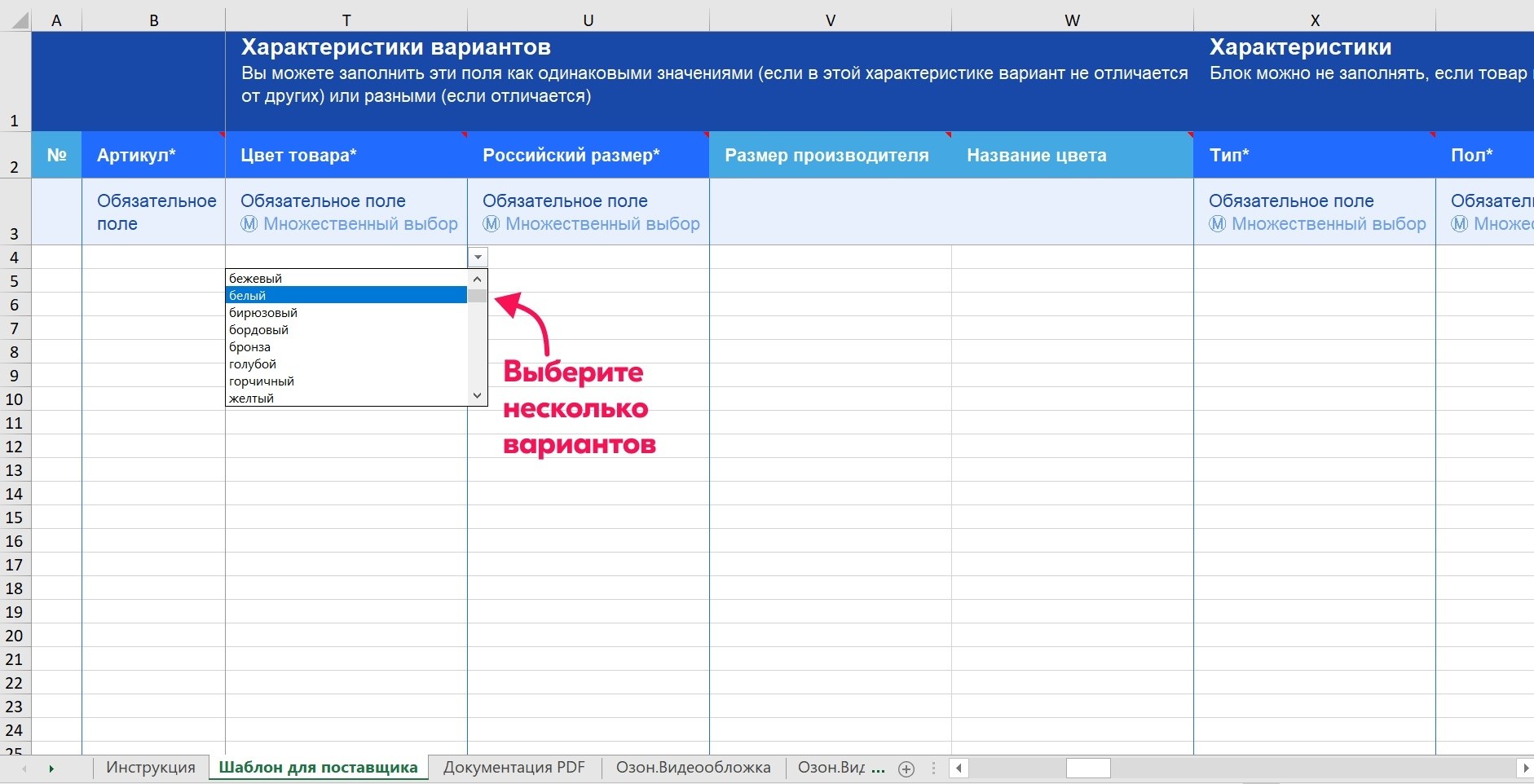
Размер, цвет, объем и иные варианты раскладывают по отдельным строкам. Позиции одной модели получают одинаковые значения полей «Категория продавца» и «Группа». Общие характеристики внутри группы должны совпадать.
Фотографии и видео
При массовой загрузке WB принимает ссылки на изображения через точку с запятой. Для XLSX указаны JPG, PNG и WebP, разрешение от 700 × 900 пикселей и файл до 10 МБ. Для видео предусмотрена отдельная колонка, одна ссылка в строке, MOV или MP4 до 50 МБ. Ссылки должны вести к файлам и открываться без авторизации.
Штрихкоды, маркировка и документы
Карточка, коды маркировки и остатки обрабатываются на разных этапах. Сертификаты и декларации прикрепляют по правилам категории.
Как подготовить данные с Ozon
Подготовка состоит из 7 шагов:
- Составить перечень товаров и всех вариантов.
- Собрать артикулы, названия, описания, характеристики и комплектацию.
- Проверить актуальность упаковки, состава, размеров и количества предметов.
- Подготовить прямые ссылки на фотографии и видео.
- Разделить товары по будущим категориям Wildberries.
- Сопоставить поля Ozon со столбцами шаблона Wildberries.
- Отметить пробелы и запросить сведения у производителя.
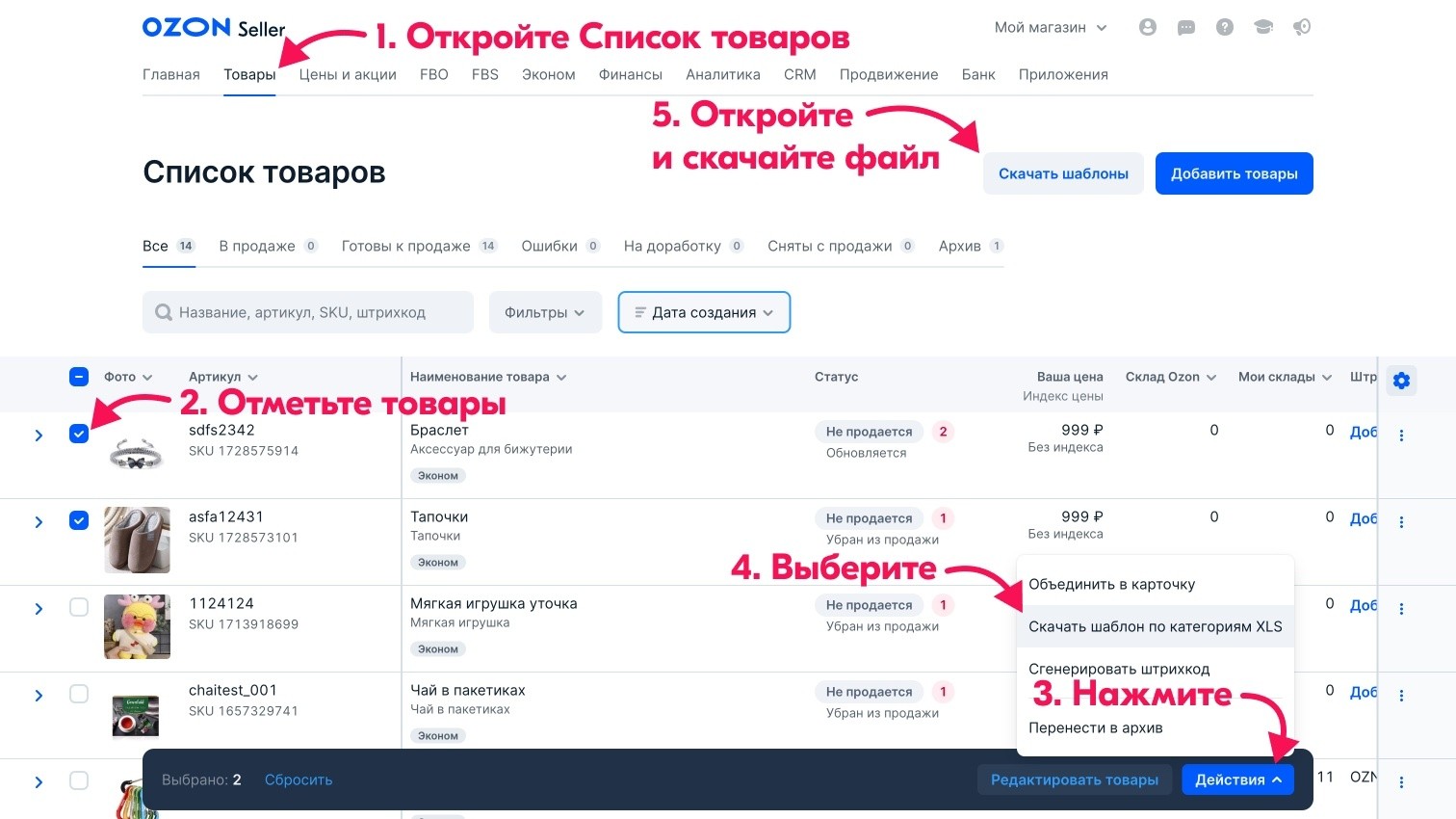
В Ozon для получения отчета нужно перейти в «Товары» → «Список товаров» → «Действия» → «Скачать шаблоны по категориям XLS» → «Скачать шаблоны». Он хранится в истории скачиваний 15 дней. Отчет служит рабочей базой, а поля сопоставляют со структурой WB.
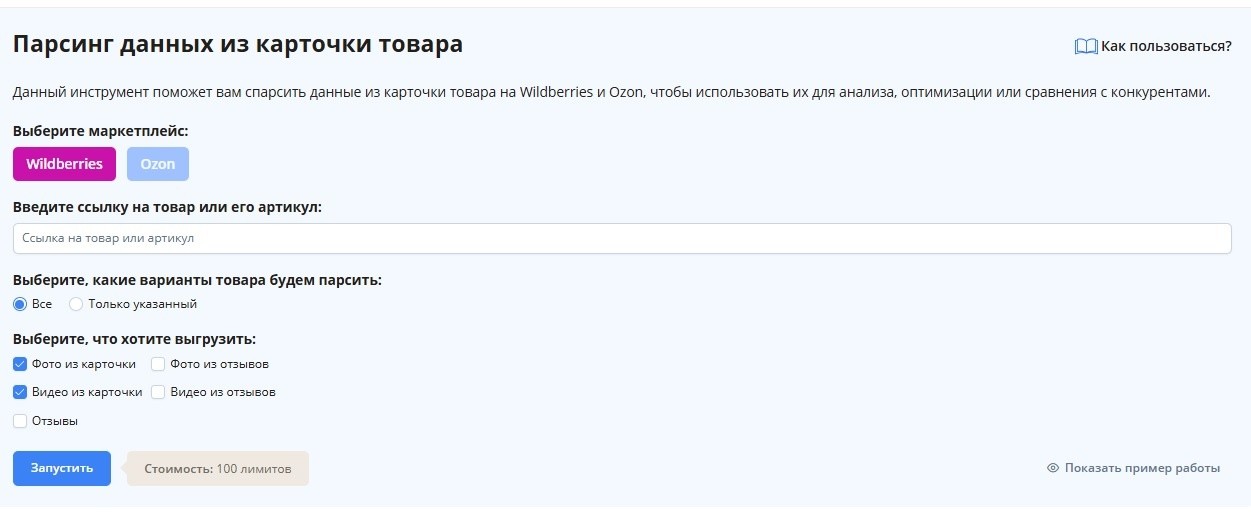
Если оригиналы собственных фото и видео утеряны, их можно выгрузить из карточки через инструмент «Парсинг карточки товара» от SellerMoon. Достаточно ввести ссылку или артикул товара на Ozon.
Как перенести карточки через XLSX-шаблон Wildberries
Шаг 1. Создать новый шаблон
В кабинете откройте «Товары и цены» → «Карточка товара» → «Добавить» → «Много товаров». Выберите категории и сформируйте новый шаблон. WB регулярно обновляет форму, поэтому старый файл может содержать устаревшие поля.
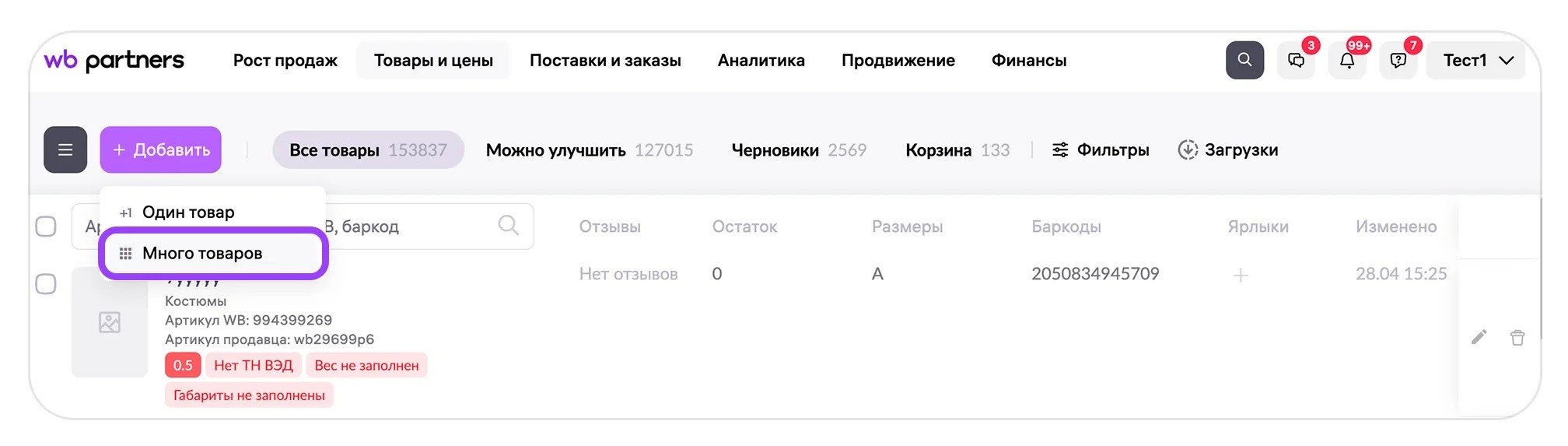
Шаг 2. Скачать и изучить файл
Внутри есть вкладки «Товары» и «Инструкция». Нельзя добавлять, удалять, переставлять или скрывать столбцы и листы.
Шаг 3. Перенести основные сведения
Заполните артикулы, названия, бренд, описание, состав, комплектацию, габариты и общие поля. Для новой карточки «Артикул WB» оставьте пустым, его присвоит площадка. Также можно загрузить готовый шаблон, если вы уже заполняли его раньше.
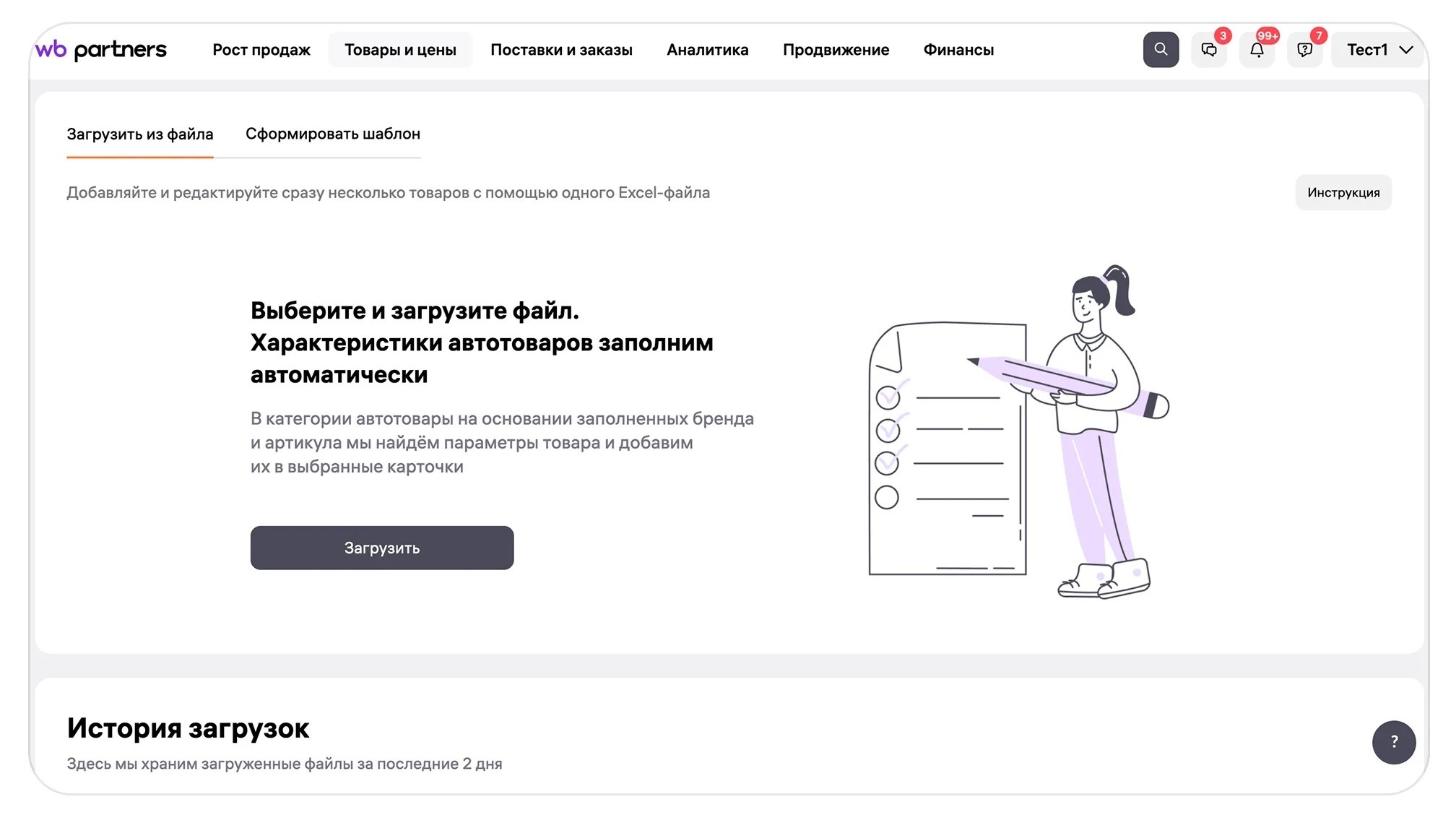
Шаг 4. Заполнить характеристики категорий
На вкладке «Сформировать шаблон» выберите категории и подкатегории, к которым относятся ваши товары. Недостающие свойства возьмите у производителя или из документации. Догадки повышают риск неверных фильтров и претензий.
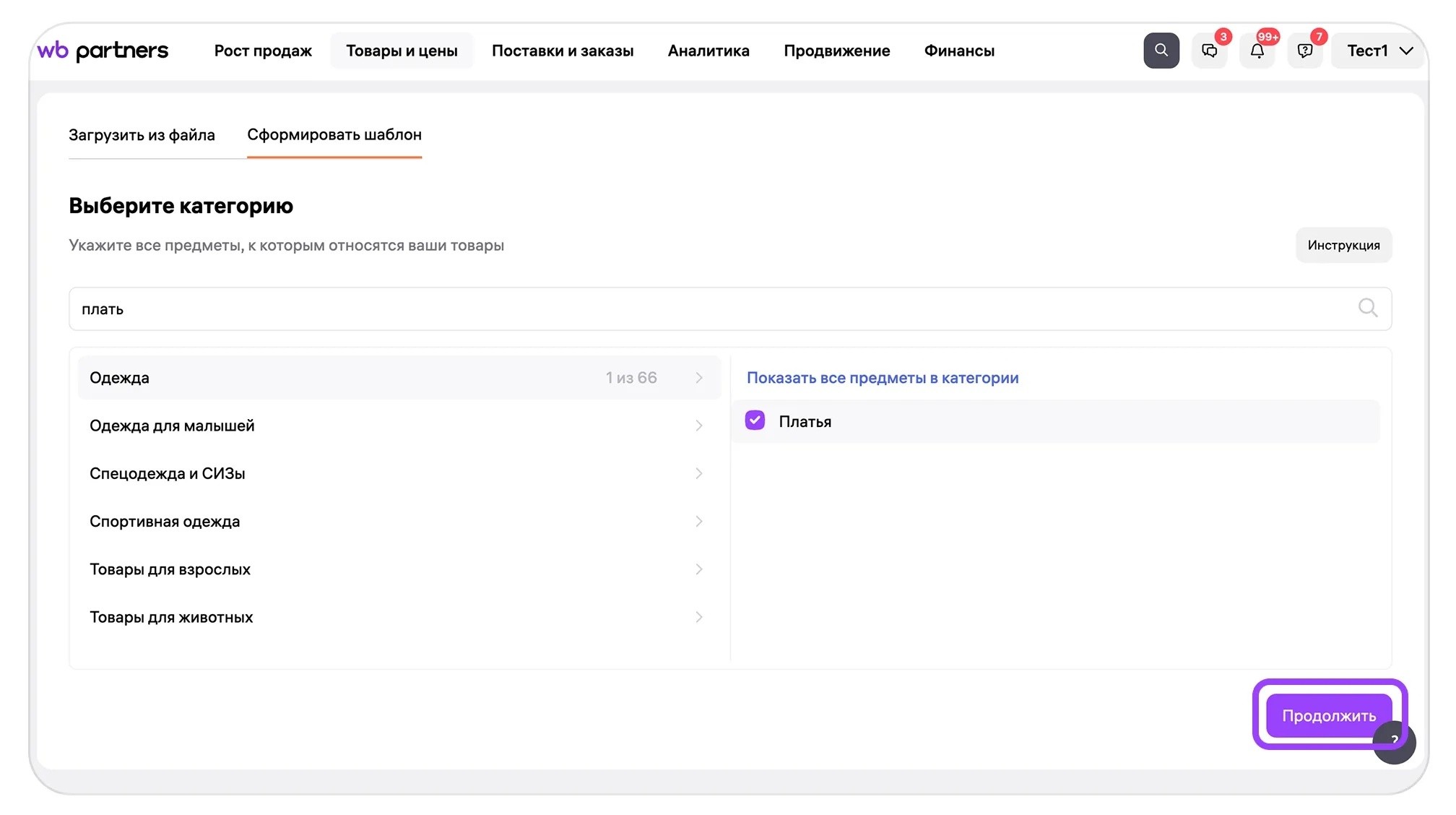
Система создаст шаблон, который можно редактировать или скачать на свое устройство.
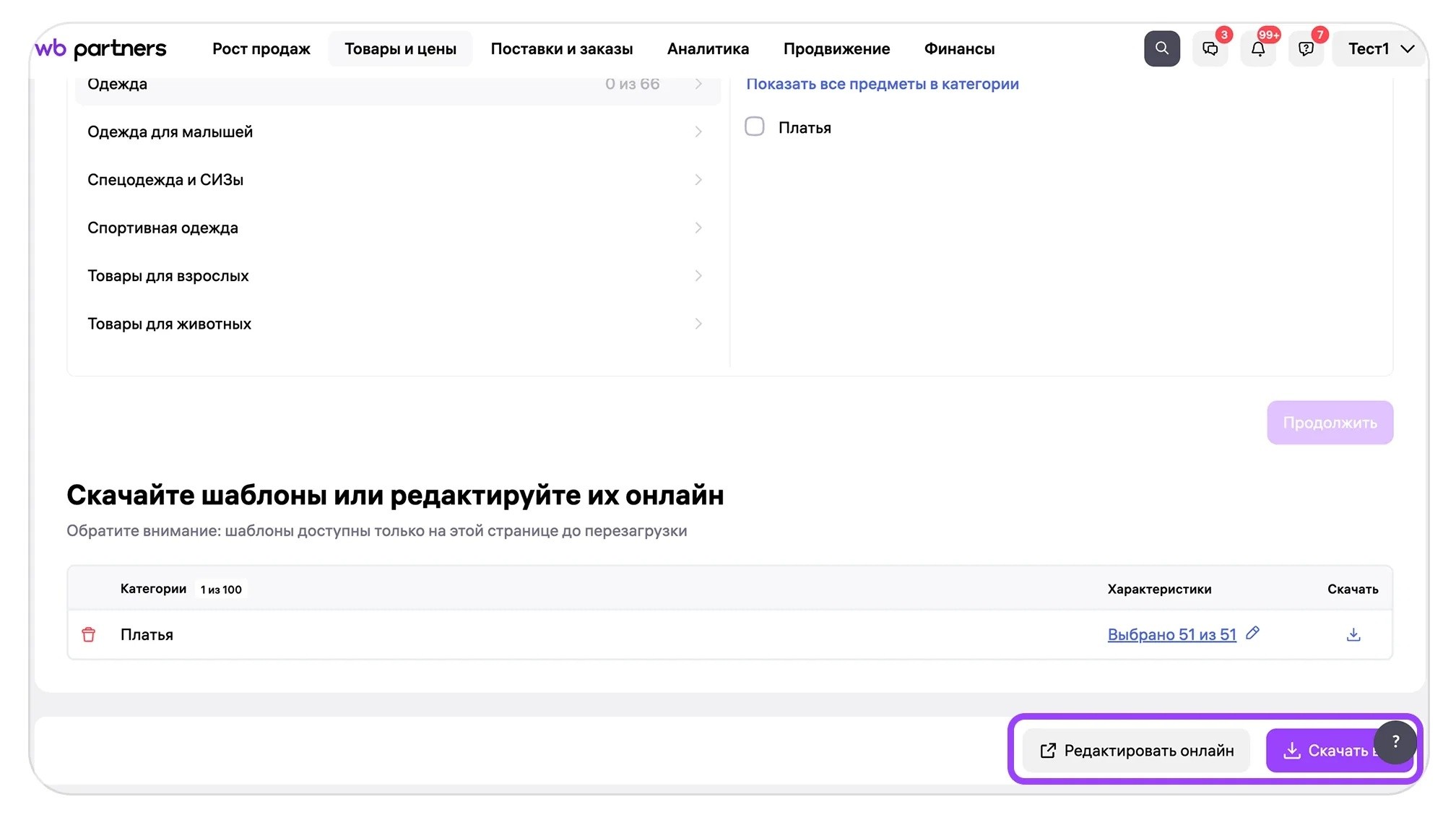
Шаг 5. Объединить варианты в таблице
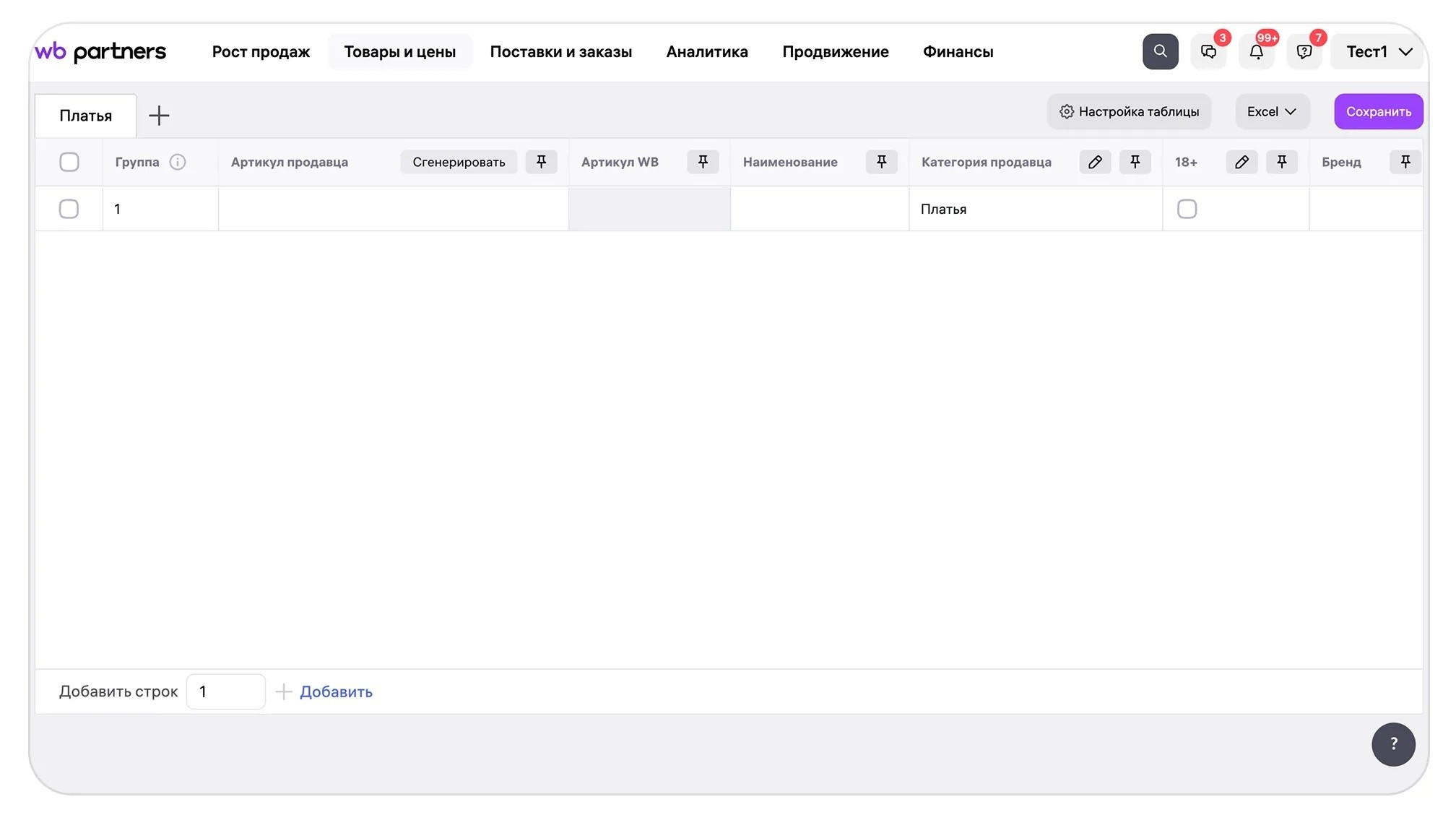
Каждый размер, цвет или объем разместите в отдельной строке. Для вариантов одной модели задайте одинаковые «Категорию продавца» и «Группу», а артикулы продавца оставьте уникальными.
Шаг 6. Добавить фотографии и видео
Внесите прямые ссылки в соответствующие поля, проверьте доступ без пароля, форматы, разрешение, размер файлов и порядок изображений.
Шаг 7. Провести тестовую загрузку
Отправьте несколько товаров из разных категорий. Разберите сообщения загрузчика, дождитесь модерации и проверьте характеристики, медиа и объединение вариантов.
Шаг 8. Загрузить остальной каталог
После успешного теста заполните оставшиеся строки и отправьте каталог частями. Пакетная загрузка упрощает поиск причины, если одна категория начнет возвращать ошибки.
Перенос через API или сервис интеграции
Через API карточки переносят поэтапно. Сначала система получает из Ozon артикулы, названия, описания, характеристики и ссылки на медиафайлы. Затем данные сопоставляют с категориями и характеристиками Wildberries. После этого интеграция создает карточки, загружает фотографии и видео, а также показывает ошибки в переданных значениях. Для самостоятельной настройки потребуется разработчик, который будет работать с WB API.
Сервис интеграции выполняет ту же работу через готовый интерфейс. Продавец подключает кабинеты Ozon и Wildberries по API, выбирает товары для переноса, указывает категории WB, заполняет недостающие характеристики и запускает выгрузку. После отправки нужно проверить статус каждой карточки и исправить ошибки.
Этот способ подходит для сотен или тысяч SKU и регулярного обновления каталога. Вместе с карточками не переходят отзывы, рейтинг, история продаж и рекламные кампании. Цены, остатки, склады и схемы продаж настраивают отдельно либо синхронизируют через дополнительные функции выбранного сервиса.
Что проверить после загрузки
Рекомендуется сверить, что:
- карточка попала в нужную категорию;
- обязательные характеристики заполнены;
- товар появляется в подходящих фильтрах;
- варианты объединены корректно;
- название и описание отображаются полностью;
- фотографии стоят в нужном порядке;
- габариты и комплектация соответствуют товару;
- карточка прошла модерацию;
- цена, остатки и схема продаж настроены;
- документы и маркировка добавлены для соответствующих товаров.
Частые ошибки при переносе
- использование старого шаблона Wildberries;
- изменение структуры XLSX;
- перенос категории Ozon без сопоставления со справочником WB;
- пропуск обязательных характеристик;
- одинаковые артикулы у разных вариантов;
- копирование названия и описания без редактуры;
- неработающие ссылки на изображения;
- неверное объединение цветов и размеров;
- загрузка всего каталога без теста;
- ожидание переноса отзывов, рейтинга, цен и остатков.
Какой способ переноса выбрать
Независимо от масштаба сначала перенесите несколько карточек из разных категорий. Скорость импорта переоценивают, а качество сопоставления полей часто недооценивают. Десять корректных карточек дают полезнее обратную связь, чем сотня позиций с одинаковой ошибкой.
Увеличьте продажи в 3 раза на маркетплейсах Wildberries и Ozon
SELLER MOON — сервис автоматизации аналитики и продвижения товаров на маркетплейсах.

Укажите маркетплейс, магазин и API-ключ для аналитики

Получите 15+ детальных рекомендаций по оптимизации карточки товара

Создайте проект и увеличивайте продажи

Ответы на часто задаваемые вопросы

Другие статьи
Увеличьте продажи в 3 раза на Wildberries и Ozon за счет автоматизации, аналитики и оптимизации товаров
SELLER MOON — сервис автоматизации и продвижения товаров на маркетплейсах. Добавьте магазин и получите 15+ рекомендаций за 1 минуту.
Укажите маркетплейс, магазин и API-ключ для аналитики
Получите 15+ детальных рекомендаций по оптимизации карточки товара
Создайте проект и увеличивайте продажи
