

Как перенести карточки товаров с Wildberries на Ozon
Перенос ассортимента на Ozon нужен, когда продавец расширяет каналы продаж или хочет проверить спрос на те же SKU на другой площадке. Создавать карточки по одной необязательно. Wildberries дает массовую выгрузку товарных данных, а Ozon поддерживает работу через XLS и Seller API.
В личном кабинете Wildberries можно скачать XLSX-файл с данными о товарах: названиями, артикулами, характеристиками, брендами и другой информацией из карточек. Эти данные можно использовать при создании карточек на Ozon. Требования площадок различаются, поэтому после переноса нужно проверить категории, характеристики и остальные сведения о товарах. Отзывы, рейтинг, история продаж, рекламные кампании и остатки с Wildberries на Ozon не переносятся.
Можно ли перенести карточки с Wildberries на Ozon
При небольшом ассортименте товары можно перенести через таблицы. Продавец выгружает данные из Wildberries, берет актуальный шаблон Ozon и переносит в него нужную информацию. Для каталога на сотни и тысячи SKU используют Seller API или интеграционные системы, чтобы сократить объем повторяющейся ручной работы.
В некоторых кабинетах Ozon может быть доступен импорт с другой площадки. Если такой пункт есть, лучше ориентироваться на инструкцию внутри самого кабинета. Если его нет, рабочим вариантом остается массовое создание карточек через XLS.
Здесь полезно разделять две задачи. Перенос карточек касается информации о товаре. Цены, остатки, схема логистики, продвижение и аналитика на Ozon настраиваются отдельно.
Какие данные можно перенести с Wildberries
Большая часть информации из карточек WB пригодится и на Ozon, но переносить ее без проверки рискованно. У площадок свои справочники, категории и обязательные поля.
После загрузки Ozon проверяет карточки и медиа. Если каких-то сведений не хватает или значения не соответствуют требованиям площадки, товар может получить статус «С ошибками», «Требует доработки» или «Без фото». Поэтому массовая загрузка экономит ручную работу на этапе создания каталога, но не отменяет проверку результата.
Что не переносится с Wildberries на Ozon
Карточка товара содержит сведения о самом товаре, а история его работы на Wildberries остается внутри WB. При переходе на Ozon заново формируются:
- отзывы и рейтинг;
- история заказов и продаж;
- позиции в поисковой выдаче;
- аналитика;
- рекламные кампании;
- настройки продвижения;
- остатки на складах маркетплейса.
Это нужно учитывать продавцам, которые рассчитывают открыть на Ozon точную копию уже раскрученного магазина. Товарный каталог перенести реально, накопленную историю продаж придется формировать заново.
Что подготовить перед переносом
Кабинет продавца на Ozon
Перед работой с каталогом нужен действующий кабинет Ozon Seller. Для нескольких десятков товаров обычно хватает массовой загрузки через XLS. При большом ассортименте имеет смысл заранее продумать работу через Seller API или интеграционную систему.
Данные о товарах с Wildberries
В ЛК Wildberries есть возможность массово скачать информацию о товарах.
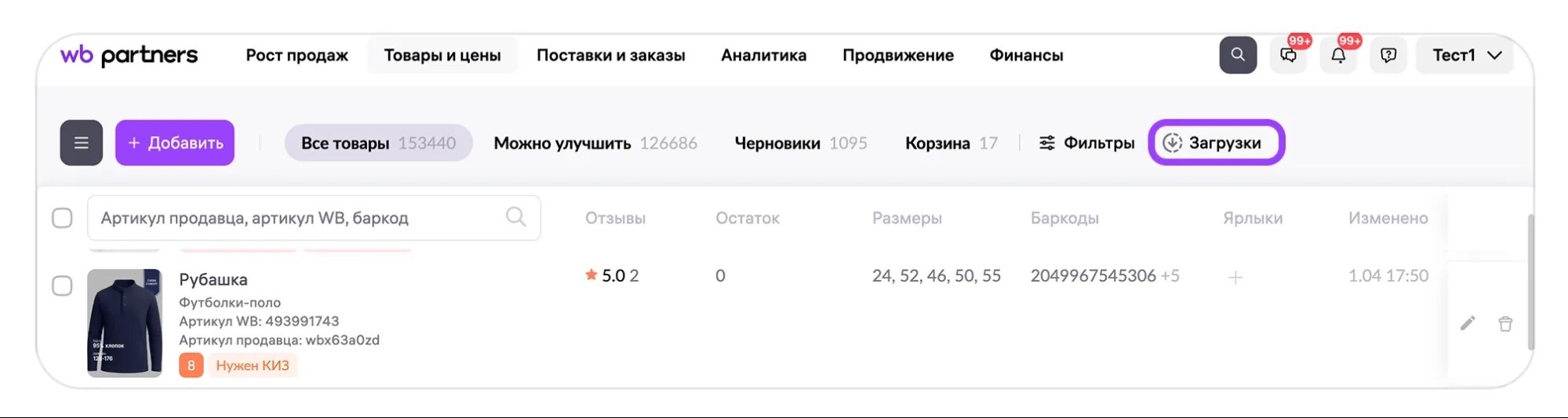
В разделе «Загрузки» доступны:
- «Общие характеристики одним файлом» с базовыми сведениями о товарах.
- «Все характеристики по предметам» с более подробным набором свойств.
- «Артикулы» с артикулами, названием, категорией, брендом и ТН ВЭД.
- «Баркоды» с артикулами, баркодами и размерами.
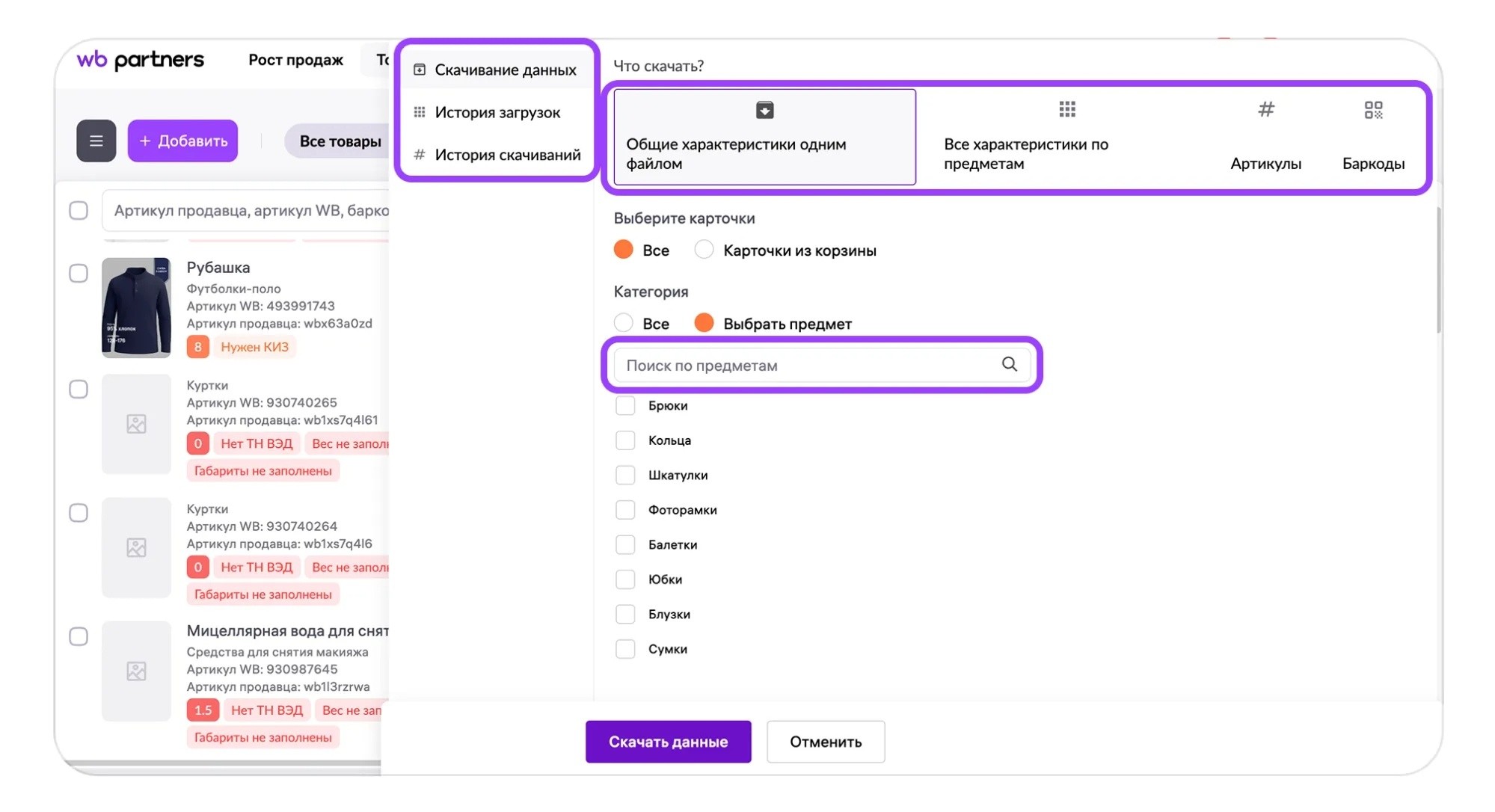
Если задача состоит именно в переносе каталога, удобнее начинать с файла «Все характеристики по предметам». В нем больше исходных данных, которые затем можно сопоставить с полями Ozon. Артикулы и баркоды лучше дополнительно сверить по соответствующим выгрузкам.
Бренды и документы
Одинаковое название бренда еще не означает, что две площадки обработают его одинаково. Перед массовой загрузкой проверьте написание бренда и требования Ozon к выбранной категории. Если для товара нужны сертификаты, декларации, документы на бренд или сведения о маркировке, их тоже нужно подготовить заранее. Отсутствующий документ способен остановить публикацию уже после того, как основная часть каталога загружена.
Артикулы
Внутренний артикул продавца лучше сохранять единым для всех каналов продаж. Если товар условно называется SKU-154 в учетной системе и на Wildberries, нет причины придумывать ему новый внутренний код только из-за выхода на Ozon.
При этом артикул продавца, идентификатор товара Wildberries и идентификаторы Ozon нельзя смешивать. У каждого из них своя функция.
Как скачать карточки товаров с Wildberries
Актуальная механика Wildberries строится через менеджер загрузок:
1. Откройте «Товары и цены» → «Карточка товара».
2. Перейдите в «Загрузки».
3. Выберите тип выгрузки.
4. Отметьте весь ассортимент или нужные категории.
5. Нажмите «Скачать данные».
6. Заберите архив с XLSX из «Истории скачиваний».
Если нужно перенести несколько категорий, необязательно выгружать весь каталог. Wildberries дает выбрать конкретные предметы.
Как подготовить данные Wildberries для Ozon
Скачанный XLSX Wildberries не нужно воспринимать как готовый файл для любой формы Ozon. Его задача в другом: собрать исходные данные о товарах в одном месте.
Дальше нужно проверить названия, артикулы, бренд, категорию, вес, габариты, штрихкоды, описание, изображения и характеристики. После этого сведения переносят в актуальный шаблон Ozon или передают через тот способ импорта, который доступен в кабинете продавца.
Структуру официального XLS-шаблона Ozon менять нельзя. Если удалить системные столбцы, переименовать поля или перестроить таблицу по своему усмотрению, площадка может не обработать файл корректно.
Инструкция по добавлению товаров на Ozon
Ozon предлагает несколько способов добавления товаров: вручную, через копирование существующей карточки, XLS-шаблон, онлайн-таблицы, Synchrozon для 1С и API. Для переноса большого каталога с Wildberries удобнее использовать XLS-шаблон или онлайн-таблицу.
Шаг 1. Скачайте шаблон Ozon
В Ozon Seller выберите добавление товаров через XLS-шаблон. Ozon формирует отдельные шаблоны для разных категорий, поэтому сначала нужно определить, к каким категориям относятся переносимые товары. Если ассортимент состоит из нескольких категорий, для них могут понадобиться разные шаблоны.
Шаг 2. Перенесите данные из выгрузки Wildberries
Откройте XLSX-файл Wildberries и шаблон Ozon. Перенесите в соответствующие поля названия товаров, артикулы, бренд, штрихкоды, характеристики, габариты, вес и другие сведения, которые запрашивает Ozon.
Копировать таблицу Wildberries целиком не нужно. Структура категорий и набор характеристик у маркетплейсов различаются, поэтому данные необходимо распределить по полям шаблона Ozon.
Шаг 3. Заполните обязательные характеристики
Перед загрузкой проверьте все обязательные поля. Ozon отдельно предупреждает, что карточку нельзя сохранить, если обязательные характеристики товара не заполнены.
Особенно внимательно проверьте категорию, тип товара и характеристики, которые Ozon требует именно для этой категории. Часть полей из Wildberries может не иметь точного аналога, поэтому некоторые значения придется заполнить вручную.
Шаг 4. Загрузите заполненный шаблон
После проверки загрузите XLS-файл в Ozon Seller. Для большого каталога товары удобнее добавлять партиями, особенно если ассортимент относится к разным категориям.
Вместо XLS можно использовать онлайн-таблицы Ozon. Они рассчитаны на массовое создание товаров и показывают ошибки при заполнении.
Шаг 5. Проверьте карточки после загрузки
После обработки файла откройте созданные товары и проверьте, правильно ли перенеслись название, категория, бренд, артикулы, штрихкоды, характеристики, вес и габариты.
Если карточка не сохраняется или Ozon показывает ошибку, сначала проверьте обязательные характеристики. При одинаковой ошибке у нескольких SKU удобнее исправить исходный файл и загрузить обновленные данные повторно.
Шаг 6. Добавьте то, чего не было в выгрузке
После создания карточек проверьте фотографии, описание и другие данные, которые могли не попасть в XLS или требуют отдельной настройки на Ozon. Затем можно переходить к ценам, остаткам и выбранной схеме продаж.
Почему часть данных может не перенестись
Каталоги Wildberries и Ozon устроены по-разному. Категория на WB может иметь другой набор характеристик на Ozon, а знакомое значение иногда отсутствует в справочнике второй площадки.
Например, на Wildberries определенное свойство могло быть необязательным, а Ozon без него карточку не принимает. В другом случае одно поле WB приходится распределять по нескольким характеристикам Ozon. То же относится к брендам и медиа. Фотография, которая успешно опубликована на Wildberries, все равно проходит проверку уже по правилам Ozon.
Как упростить перенос карточек
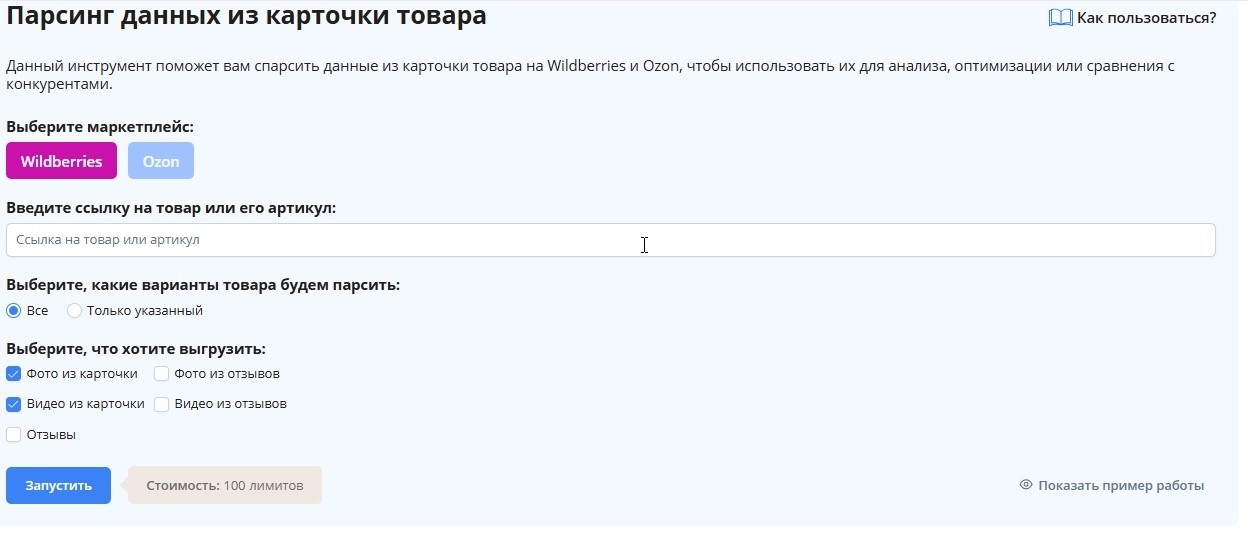
При переносе большого ассортимента часть времени уходит на сбор изображений и видео из уже опубликованных карточек. Если исходные файлы не сохранились, их можно скачать из своей карточки Wildberries через инструмент «Парсинг карточки товара».
Для работы достаточно выбрать Wildberries, указать ссылку на товар или его артикул и отметить, что именно нужно скачать из карточки. Файлы можно просмотреть после парсинга и скачать отдельно или одним архивом.
Как перенести остатки с Wildberries на Ozon
Количество товара на складе не переносится вместе с карточкой. После публикации каталога остатки нужно настроить под выбранную схему работы Ozon.
При FBO товар отправляется на склады Ozon, где формируется отдельный запас для продаж на площадке. При FBS продукция остается у продавца, а Ozon получает информацию о доступном количестве на его складе.
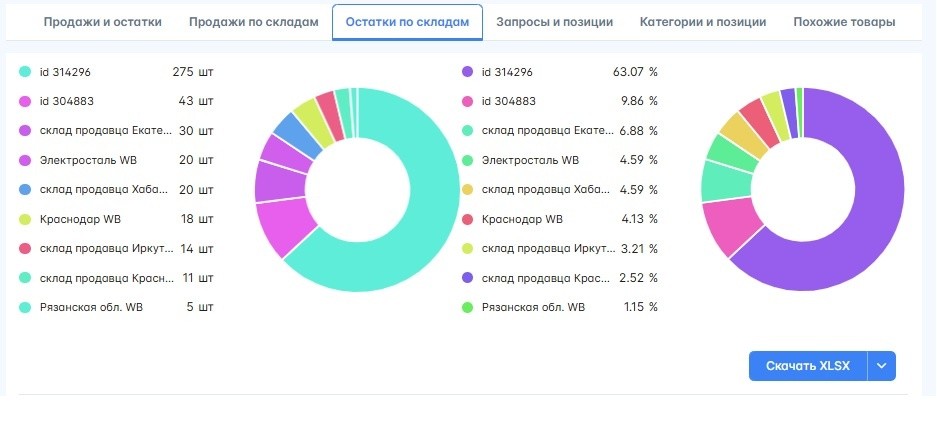
Сложнее ситуация, когда один и тот же физический запас одновременно продается на Wildberries и Ozon. Тогда ручное обновление быстро становится источником ошибок. Продажа последних двух единиц на WB может оставить те же две единицы доступными на Ozon. Для большого ассортимента эту задачу обычно решают через учетную систему или API. Следить за остатками также можно через инструмент «Анализ товара».
Как работать с сотнями и тысячами карточек
Таблицы удобны, пока каталог остается управляемым вручную. С ростом числа SKU начинают повторяться одни и те же операции: обновление характеристик, цен, остатков и других данных.
Для крупных каталогов Ozon предоставляет Seller API. Через него можно автоматизировать загрузку и обновление товарной информации, цен и остатков.
Массовый запуск лучше начинать с небольшой группы однотипных товаров. Если 5 или 10 карточек прошли загрузку корректно, ту же схему можно масштабировать на остальной ассортимент. Так ошибка в одном поле не размножится сразу на тысячу SKU.
Какие ошибки чаще всего возникают при переносе
Проблемы обычно начинаются еще до загрузки, когда продавец считает структуры двух маркетплейсов одинаковыми.
Чаще всего встречаются следующие ошибки:
- файл отправляют без предварительной проверки;
- категорию WB автоматически считают подходящей для Ozon;
- описание копируют без адаптации;
- обязательные характеристики Ozon остаются пустыми;
- внутренние артикулы меняют без необходимости;
- рассчитывают увидеть на Ozon отзывы и рейтинг WB;
- ожидают автоматического появления складских остатков;
- не проверяют причины ошибок после массовой загрузки.
При переносе каталога лучше исходить из того, что Wildberries дает исходные данные, а Ozon задает правила их дальнейшего оформления. Тогда процесс становится предсказуемее и количество исправлений после загрузки сокращается.
Увеличьте продажи в 3 раза на маркетплейсах Wildberries и Ozon
SELLER MOON — сервис автоматизации аналитики и продвижения товаров на маркетплейсах.

Укажите маркетплейс, магазин и API-ключ для аналитики

Получите 15+ детальных рекомендаций по оптимизации карточки товара

Создайте проект и увеличивайте продажи

Ответы на часто задаваемые вопросы

Другие статьи
Увеличьте продажи в 3 раза на Wildberries и Ozon за счет автоматизации, аналитики и оптимизации товаров
SELLER MOON — сервис автоматизации и продвижения товаров на маркетплейсах. Добавьте магазин и получите 15+ рекомендаций за 1 минуту.
Укажите маркетплейс, магазин и API-ключ для аналитики
Получите 15+ детальных рекомендаций по оптимизации карточки товара
Создайте проект и увеличивайте продажи
